Введение
Основные моменты настройки вашего сервера по игре Minecraft Forge 1.12.2, на платформе хостинга Ark-Hoster.ru.
Шаг 1: Установка ядра сервера
После заказа сервера на платформе Ark-hoster.ru, вам потребуется установить ядро для сервера. Для примера возьмем версию Forge 1.12.2. Для начала выставляем в панели управления данную версию:

Выбирайте именно версию [Minecraft Java] forge 1.12.2 чтобы вы смогли установить моды на ваш сервер. После установки данной версии нужно установить нужное вам ядро с той версией, которая вам нужна, в примере будет устанавливать версию Fogre 1.12.2.
Шаг 2: Скачивание и установка Forge
Переходим на официальный сайт Forge, выбираем нужную нам версию (например 1.12.2) скачиваем ее, на рабочем столе (для удобства) создаем папку с любым названием и далее запускаем файл который скачали с официального источника Forge, у нас открывается вот такое окно:
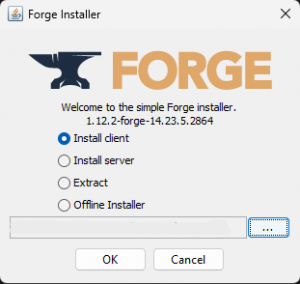
Выбираем строку Install server, далее выбираем путь куда будут устанавливаться нужные нам файлы (например путь до папки D:\server, путь может быть любой, который Вы выберите), после выбора пути куда будут загружены нужные нам файлы нажимаем на кнопку ОК и дожидаемся распаковки.
После окончании распаковки у нас появится такое окно:
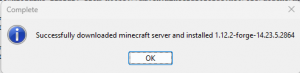
Это означает что ядро было установлено и не было никаких ошибок на моменте распаковки.
Шаг 3: Загрузка файлов на сервер
Далее переходим в папку, где была произведена распаковка и видим данные файлы:
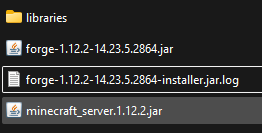
Далее подключаемся к файлам вашего сервера, через FileZilla, и переносим эти три файла и одну папку на ваш сервер.
Шаг 4: Настройка ядра в панели управления
Далее переходим в Настройки вашего сервера в панели управления и находим данную строчку:

В ней прописываем название ядра, который загрузили на сервер. Чтобы запустить именно сервер Forge, нужно прописывать название файла с припиской Forge (например: forge-1.12.2-14.23.5.2860) прописывать название ядра нужно без формата .jar.
Шаг 5: Выбор версии Java
Следующим шагом это выставление нужной версии Java, это можно сделать так же в настройках, находим данную строчку:

и выбираем версия Java jre1.8.0_231, сохраняем изменения и запускаем сервер.
Информация по выбору версии Java:
- Все версии forge server до minecraft 1.17 требует версию JDK 8
- Версия minecraft 1.17-1.20.4 требует установки JDK 17.0.5
- Версия 1.20.5+ требует Java 21
Шаг 6: Принятие лицензионного соглашения
После первого запуска сервера он не запуститься, . После первого запуска нужно подключиться к FileZilla и открыть файл eula.txt и в ней сделать изменение в строчке eula:
#By changing the setting below to TRUE you are indicating your agreement to our EULA (https://account.mojang.com/documents/minecraft_eula).
#Tue Dec 16 20:13:32 MSK 2025
eula=false
В строчке eula= меняем значение false на true сохраняем файл и пробуем повторно запустить ваш сервер, если все прошло удачно, то он сразу появиться как только вы зайдете в игру, перейдете во вкладку Сетевая игра и добавите ваш сервер по IP адресу или через прямое подключение.
Проверка запуска сервера
Если вы подключились на сервер значит все работает исправно. После данных изменений, повторно запускаем сервер и он должен будет запуститься, чтобы понять запустился сервер или нет, можно перейти в раздел Консоль и посмотреть окончание строчки. Если показывается данная строчка:
Done (2,184s)! For help, type "help" or "?"Значит Ваш сервер запустился удачно и Вы сможете к нему подключиться по IP и порту адресу!
Заключение
Надеюсь данная статья была вам полезна, если у вас есть вопросы, можете задать их в комментариях и я отвечу вам на них, приятной работы над вашем сервером!
Добавить комментарий