Введение
Основные моменты настройки вашего сервера по игре ARK Survival Evolved, на платформе хостинга Ark-Hoster.ru.
Шаг 1: Выбор версии ядра сервера
После заказа сервера на платформе Ark-hoster.ru, можно приступить к небольшой его настройке. Начнем с самого начала, выбора версии игры (сервера). На выбор есть три версии ядра:

Описание каждого ядра:
- [ARK Survival Evolved] SteamCMD — Данное ядро является стандартным, ручная прописка и нет возможности добавление модов, через вкладку Управление модами.
- [ARK Survival Evolved (AvtoUpdate)] SteamCMD — Данное ядро является улучшенным, так же имеется большая возможность настройки сервера, через вкладку Настройки. Так же имеется возможность установки модов, через вкладку Управление модами.
- [ARK Survival Evolved (AvtoUpdate)] preaquatica — Данное ядро является улучшенным и специальной версии игры. Если хотите поиграть с обновлением ASE: Pre-Aquatica, то можете установить данную версию сервера. Так же имеется большая возможность настройки сервера, через вкладку Настройки. Так же имеется возможность установки модов, через вкладку Управление модами.
Шаг 2: Настройка названия сервера
Перейдем к следующей небольшой настройке, это прописка названия. Это делается в данной строчке:

В данной строчке прописываем нужное вам название. Оно может быть любое, какое вы сами захотите.
Шаг 3: Выбор карты
Следующая настройка, это выбор карты, вот пример доступных карт:
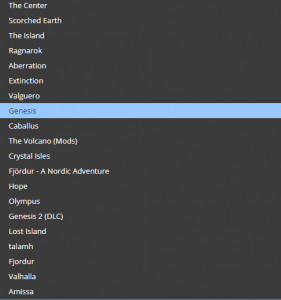
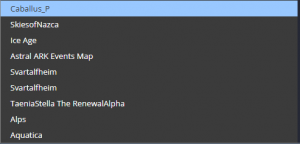
А так выглядит данная строчка:

Шаг 4: Дополнительные настройки
Вот полный список доступных настроек:
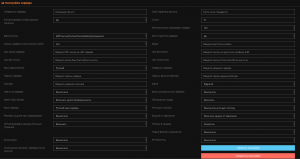
Здесь имеется большое количество разных настроек, рассказывать о каждой нет смысла, так как, здесь достаточно детально расписана каждая настройка.
Шаг 5: Управление модами
Перейдем к следующей вкладке, данная вкладка называется Управление модами, так выглядит данная строчка:
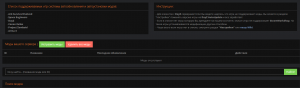
В данной вкладке, можно найти интересующие вас моды. Например на изменение количества предметов в нескольких количествах, добавление нового арсенала, структур и т.д. После выбора нужных вам модов, нажимайте на кнопку Установить моды. После завершения установки модов, вам будет уведомление об окончании установки модов.
Пометка: Некоторые моды, если у вас стоит версия сервера ASE: Pre-Aquatica, могут работать некорректно, так как в данной версии была изменена некоторая часть кода, поэтому моды могут отображаться или работать некорректно.
Шаг 6: Запуск сервера
И так, после совершения небольшой настройки сервера мы можем его запустить. Переходим на главную страницу сервера и нажимаем кнопку Включить сервер. Первый запуск может быть долгим, это небольшая особенность игры.
Шаг 7: Подключение к серверу
После запуска сервера, заходим в игру и переходим во вкладку Присоединиться.
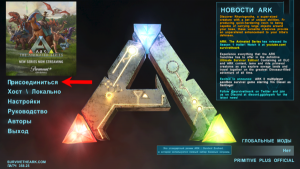
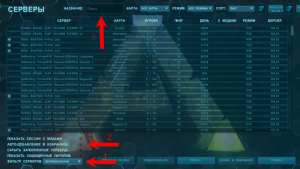
Способ 1: Поиск через фильтры
Далее выбираем все нужные Фильтры сервера, выберите пункт Неофициальные. Затем установите нужные галочки, например, если ваш сервер защищён паролем, поставьте галочку Показать защищенные паролем. В поле Название введите имя вашего сервера, после чего он должен отобразиться в списке.
Способ 2: Добавление через Steam
Если сервер по каким-либо причинам не отображается, воспользуйтесь другим способом. Данный способ по нахождению вашего сервера, это через саму платформу Steam.
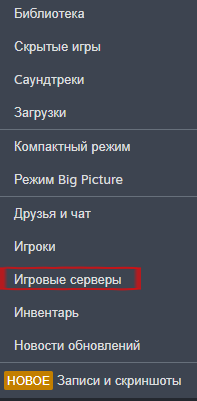
- Откройте Steam и нажмите кнопку Вид в верхней панели.

- Выберите пункт Игровые серверы.
- В открывшемся окне перейдите во вкладку Избранные и нажмите кнопку +.
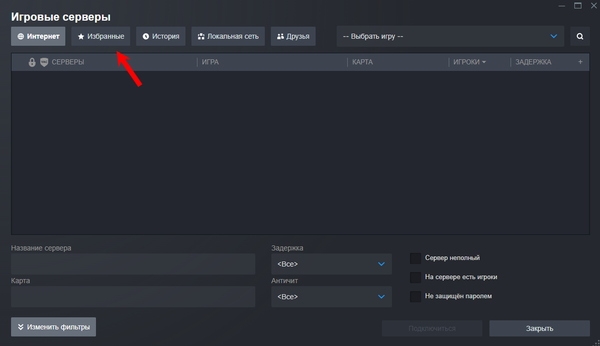
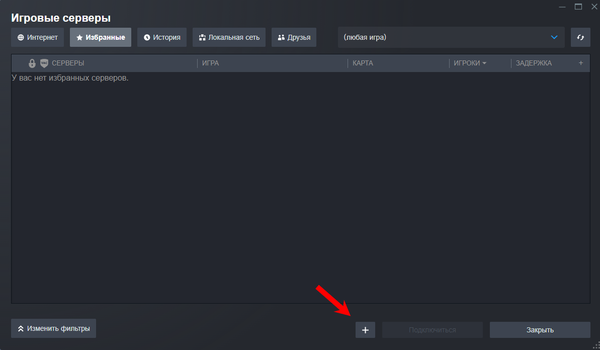
- В появившемся окне добавьте сервер, указав его IP-адрес и порт.
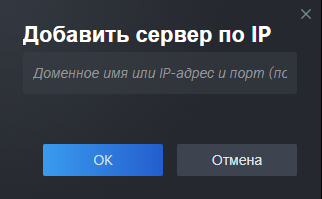
Пример добавления сервера:
Если игровой сервер имеет IP-адрес 185.135.81.252:29012, то для отображения в Steam используется Query-порт, который равен игровому порту +1 (например, 29013). Таким образом, для Steam нужно указывать 185.135.81.252:29013.
После ввода данных нажмите ОК. Теперь сервер появится в списке избранных. Затем, запустив игру, перейдите в раздел Избранное, и ваш сервер отобразится там.
Что такое Game-порт и Query-порт?
- Query-порт (например, 29013) используется для отображения сервера в Steam и на различных площадках.
- Game-порт (например, 29012) непосредственно используется в самой игре для подключения.
Заключение
Надеюсь данная статья была вам полезна, если у вас есть вопросы, можете задать их в комментариях и я отвечу вам на них, приятной работы над вашем сервером!
Добавить комментарий